
Conectarea căștilor Bluetooth la telefon și la iPhone
Conectarea căștilor Bluetooth la telefon are trei pași: pui căștile în modul de asociere, pornești Bluetooth pe telefon și atingi numele căștilor în lista de dispozitive noi. De la a doua folosire, căștile se conectează singure, când Bluetooth e pornit și sunt aproape.
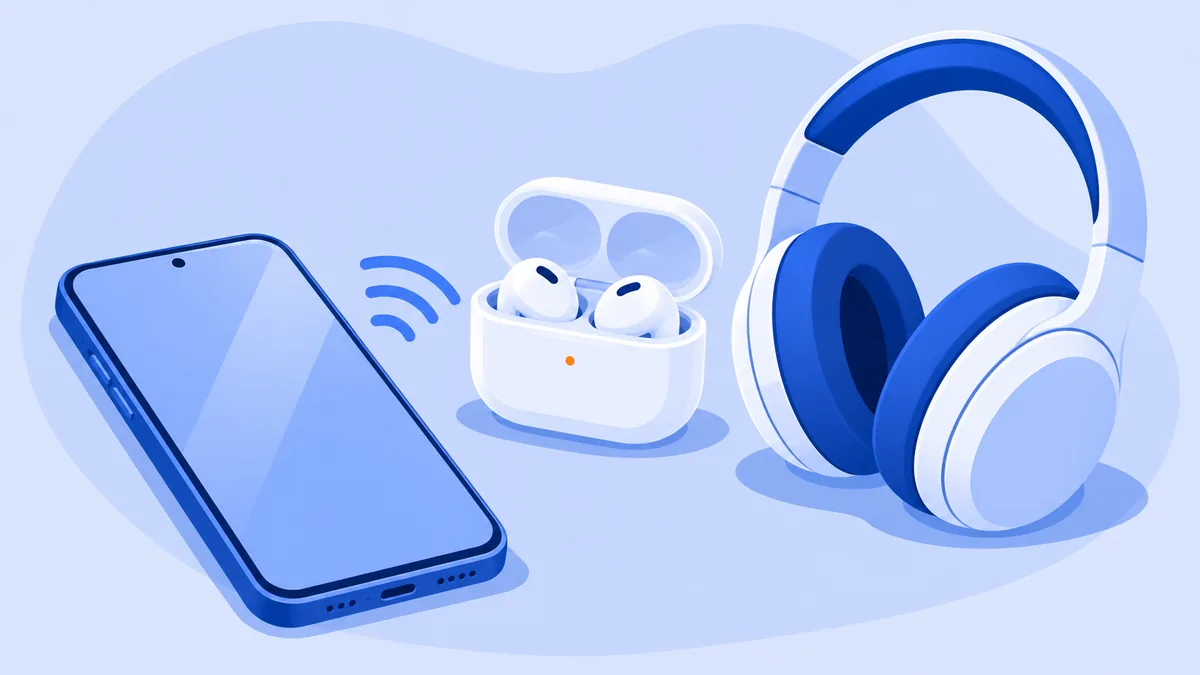
Pașii pe fiecare sistem
| Sistem | Unde intri | Ce atingi |
|---|---|---|
| Android | glisezi în jos, ții apăsat pe Bluetooth | Asociază un nou dispozitiv, apoi numele căștilor |
| iPhone | Configurări > Bluetooth, activat | numele căștilor, sub lista de dispozitive |
| Windows 10 și 11 | pictograma Rețea, Sunet sau Baterie de lângă oră | Gestionați dispozitivele Bluetooth, apoi căștile, sub Dispozitive noi, și Gata |
Primul pas e mereu pe căști: modul de asociere (detectare). Cum intri în el diferă de la model la model, iar Apple, Google și Microsoft trimit toți la instrucțiunile căștilor.
Dacă nu se conectează
- verifică dacă Bluetooth e pornit; în modul Avion se oprește;
- ține căștile aproape: pe iPhone, la cel mult 10 metri;
- dacă ți se cere un cod și nu îl găsești, Google recomandă 0000 sau 1234;
- șterge căștile din listă și asociază-le din nou: pe Android, Setări lângă nume și Șterge; pe iPhone, butonul de lângă nume și Ignorați acest dispozitiv.
Resetarea AirPods
- pui căștile în casetă, închizi capacul și aștepți 30 de secunde;
- pe iPhone, în Configurări > Bluetooth, alegi Ignorați acest dispozitiv;
- la AirPods 1, 2, 3 și Pro 1, 2: deschizi capacul și ții apăsat butonul de pe spatele casetei cam 15 secunde, până ledul clipește portocaliu, apoi alb;
- la AirPods 4, 5 și Pro 3: cu capacul deschis și ledul aprins, atingi de două ori partea din față a casetei, de trei ori la rând, cum se schimbă ledul.
Pe laptop fără Bluetooth
Dacă laptopul sau calculatorul nu are Bluetooth încorporat, Microsoft recomandă un adaptor USB Bluetooth, pus într-un port USB.